jueves, 25 de junio de 2009

Practica 22: Organizacion de la Bandeja de Entrada


Para poder Organizar las Vandejas de entrada de algunos contactos lo primero que se tiene que hacer es:
1.- Abre la Vandeja de tus correos electronicos.
2.- En la parte superior derecha aparece la opcion Opciones, Clic Opciones.
3.- Al hacer Clic en Opciones se abrira un pequeño menu y aparecera la opcion Mas Opciones da Clic ahi.
4.- Esto te dara acceso a varias opciones, busca la opcion que diga Acomodar automaticamente en Folders los Correos Electronicos.
5.- Cuando Des Clic se abrira otra ventana en la cual te da la opcion de Nuevo Folder da Clic aqui y llena los datos que se te piden que son El Correo de la persona que le quieres crear el folder y darle el nombre al folder.
Una vez que hayas acompletado estos datos al momento que veas tu vandeja de entrada veras el nombre de el folder que creaste y la persona que escribiste como correo cuando te mande alguno aparecera en ese folder que creaste y listoooooo....

Practica 21: Mensaje de Correo Electronico con Imagen y Archivos adjuntos

En esta practiva veremos la manera de mandar no solo un escrito sino tambien fotos, presentaciones y otros documentos para poder hacer esto lo primero que se tiene que hacer es:

1.- Abri la pagina de Hotmail.

2.- Una vez abierta la pagina da Clic en Nuevo

Si quieres adjuntar algun documento, en las opciones o los componentes de la pagina veras la opcion de Adjuntar da Clic ahi y te abrira un menu donde te mostrara todos los documentos que tienes guardados; aqui elige cualquier documento que quieras i dando clic en Abrir automaticamente veras el titulo de el Archivo en la parte superior de donde escribes el mensage el correo que vas a mandar.

una ves hecho esto esto ahora lo que tienes que hacer es poner a quien se lo vas a mandar.
En este caso le tubimos que mandar el trabajo a la profesora Alma y tambien en el correo a la ora de mandarselo tiene que aparecer la copia de los correos de 5 personas de mi correo para poder mandarsela tienes que:

1.- Escribir el nombre del destinatario en este caso el correo de la profesora en el lugar de Destinatario

2.- Para mandar las copias de mis correos en la parte superior derecha aparece Show Cc & Bcc. Al darle clic a esto aparecera abajo de destinatario una barra de Cc y otra con Bcc.

3.- En Cc escribe o coloca las copias de los correos

4.- Una ves terminado esto solo da Clic en Enviar y Listo.

Practica 20: Componentes de la pagina de Correro Electronico

En Correo Electronico puedes mandar Archivos a todos tus amigos; pueden ser Archivos de video, musica, archivos escritos o tambien diapositivas de Power Point. Algunos de los componentes de la Pagina de Correos Electronicos son:

1.- Mandar: Aqui al termianr de hacer el correo solo le das clic aqui y lo mandas.
2.- Adjuntar: Aqui pueder archivos de otros programas como por ejemplo trabajos de Word, Exel y Power Point.
3.- De: Aqui aparece el nombre de tu correo electronico, haci cuando lo mandes tus amigos sabran que eres tu.
4.- Para: En esta barra es donde colocaras los destinatarios a los que le quieres mandar el correo ce vas a crear puede ser a una o mas personas.
5.- Subjet: Aqui especificas o le das un titulo al correo enviado o que estas apuntod e enviar.
6 Tambien aparece algunas herramientas de Word como son Cortar, Pegar, Estilo de letra, Tamaño de letra, Negrita, Cursiva, Subrrayada, Color de letra, Etc.

Al Mandar el correo o cuando recibes algun correo tambien tienes la opcion de contestar el correo o tambien reenviar el correo solo que aqui tu colocas a los destinatiarion y lo envias

Practica 19: Configuracion de una cuenta C - E.

En esta practica crearas una cuenta de correo electronico para poder hacer esto lo primero que se tiene que hacer es:

1.- Abrir Hotmail en el Buscador.

Al hacer esto se abrira una pantalla en la que crearas tu propia cuenta esto lo puedes hacer:

1.- Dando clic en la parte Inferion Izquierda de la pantalla.

Este Boton dise Registrate al hacer clic aqui se habrira un menu en el cual te pedira algunos datos para crear la cuenta.

1.- Primero esta Windowa ID que aqui pondras en nombre de tu correo electronico.
2.- Despues tienes que colocar una contraseña para tu correo.
3.- Te pedira que confirmes tu contraseña.
4.- Te pedira datos personales como son tu Nombre, Apellido, Ciudad donde vives, Codigo postal, Sexo y Año de nacimiento.
5.- Abra una pequeña pantalla donde te pide escribir unas letras y numeros escribelas en la barra de abajo de la pantalla.

Una vez que hayas puesto estos datos da clic en Aceptar y ya tendras tu porpia cuenta de Correo Electronico.

lunes, 22 de junio de 2009

Practica 18: Programas de Correo Electronico

1.- ¿ Que es un Programa de Correo Electronico ?
Correo electrónico, o en inglés e-mail (electronic mail), es un servicio de red que permite a los usuarios enviar y recibir mensajes rápidamente (también denominados mensajes electrónicos o cartas electrónicas) mediante sistemas de comunicación electrónicos.

http://es.wikipedia.org/wiki/Correo_electr%C3%B3nico

2.- ¿ Para que sirve ?
Por medio de mensajes de correo electrónico se puede enviar, no solamente texto, sino todo tipo de documentos digitales. Su eficiencia, conveniencia y bajo coste (con frecuencia nulo) están logrando que el correo electrónico desplace al correo ordinario para muchos usos habituales.

http://es.wikipedia.org/wiki/Correo_electr%C3%B3nico

3.- ¿ Cuales han sido sus origenes ?
Fue creado por Ray Tomlinson en 1971, aunque no lo consideró un invento importante. Su gran difusión promueve servicios para chequear una cuenta POP desde cualquier navegador.El texto del primer mensaje enviado por e-mail fue algo así como "QWERTYUIOP" (teclas pulsadas al azar en el teclado por razones de pruebas) según su inventor y fue enviado a través de un programa llamado SNDMSG que él escribio. El invento se estaba terminando en 1971 cuando Tomlinson, un ingeniero de la firma Bolt Beranek y Newman, contratada por el gobierno de los Estados Unidos para construir la red Arpanet (la precursora de Internet), tuvo la idea de crear un sistema para enviar y recibir mensajes por la red.

http://www.maestrosdelweb.com/editorial/emailhis/

4.- ¿ Que elementos debe de tener un programa de correo electronico ?
Para que una persona pueda enviar un correo a otra, ambas han de tener una dirección de correo electrónico. Esta dirección la tiene que dar un proveedor de correo, que son quienes ofrecen el servicio de envío y recepción. Es posible utilizar un programa específico de correo electrónico (cliente de correo electrónico o MUA, del inglés Mail User Agent) o una interfaz web, a la que se ingresa con un navegador web.

http://es.wikipedia.org/wiki/Correo_electr%C3%B3nico

5.- ¿ Cual es el funcionamento de cada uno de ellos ?
Destinatario: una o varias direcciones de correo a las que ha de llegar el mensaje
Asunto: una descripción corta que verá la persona que lo reciba antes de abrir el correo
El propio mensaje. Puede ser sólo texto, o incluir formato, y no hay límite de tamaño
Además, se suele dar la opción de incluir archivos adjuntos al mensaje. Esto permite traspasar datos informáticos de cualquier tipo mediante el correo electrónico.
Para especificar el destinatario del mensaje, se escribe su dirección de correo en el campo llamado Para dentro de la interfaz (ver imagen de arriba). Si el destino son varias personas, normalmente se puede usar una lista con todas las direcciones, separadas por comas o punto y coma.
http://es.wikipedia.org/wiki/Correo_electr%C3%B3nico#Funcionamiento

6.- ¿ Cuales son los progamas de C.E. de servicio Gratuito ?
Éstos son usados en el ordenador servidor de correo para proporcionar el servicio a los clientes, que podrán usarlo mediante un programa de correo.
Principales programas servidores
Mercury Mail Server: Windows, Unix, Linux
Microsoft Exchange Server: Windows
MailEnable: Windows
Exim: Unix
Sendmail: Unix
Qmail: Unix
Postfix: Unix
Zimbra: Unix, Windows
Gestión de correo electrónico
Duroty: alternativa libre a Gmail

http://es.wikipedia.org/wiki/Correo_electr%C3%B3nico#Programas_servidores_de_correo

7.- ¿ Cuales son los programas de C.E. de paga ?
También se puede considerar de pago el método de comprar un nombre de dominio e instalar un ordenador servidor de correo con los programas apropiados (un MTA). No hay que pagar cuotas por el correo, pero sí por el dominio, y también los gastos que da mantener un ordenador encendido todo el día.

http://es.wikipedia.org/wiki/Correo_electr%C3%B3nico#Gratuitos

8.- 5 Precauciones:
1) No abrir mensajes de correo, de origen desconocido.
2) Eliminarlo, directamente.
3) No ejecutar ningún archivo adjunto que venga con mensajes sugerentes.
4) Adopte las medidas necesarisa, cuando le ofrecen "regalos" sustanciosos y, para recibirlos, tiene que llamar por teléfono a prefijos 906.
5) No facilitar la dirección electrónica con "demasiada" ligereza.

Practica 17: Programas para navegar por internet

1.- ¿ Que es un Navegador de Internet ?


Un navegador, navegador red o navegador web (del inglés, web browser) es un programa que permite visualizar la información que contiene una página web (ya esté esta alojada en un servidor dentro de la World Wide Web o en uno local).
http://es.wikipedia.org/wiki/Browser


2.- ¿ Cual es su Funcion ?


El navegador interpreta el código, HTML generalmente, en el que está escrita la página web y lo presenta en pantalla permitiendo al usuario interactuar con su contenido y navegar hacia otros lugares de la red mediante enlaces o hipervinculos.
http://es.wikipedia.org/wiki/Browser


3.- ¿ Cuales han sido sus inicios ?


El primer navegador de Internet ampliamente usando fue el NSCA Mosaic. El grupo de programación del Mosaic entonces desarrolló el primer navegador de Internet comercial llamado Netscape Navigator, mas tarde renombrado Communicator, y finalmente llamado solamente Netscape. Este navegador fue el mas utilizado entre la gente hasta que llegó Microsoft Internet Explorer entro en escena en 1999, con una amplia distribución. En el 2002, una versión de Netscape de código libre fue creada con el nombre de Mozilla, el cual era el nombre interno del antiguo navegador Netscape.
http://www.ordenadores-y-portatiles.com/internet-navegador.html


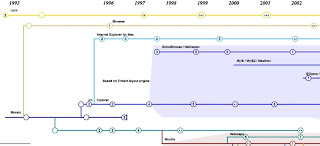
4.- Linea de el Tiempo:
5.- Ejemplos de navegadores:

Practica 16: Graficos

En esta practica aprenderas a hacer una tranciosion de archivos, en este caso aras la transicion de una grafica de Exel a Power Point.

Primer que nada tienes que hacer una grafica en Exel y guardarla, una vez hecho esto tienes que abrir Power Point y para pasar la grafica tienes que:

1.- Clic en Insertar
2.- Clic Grafico

Cuando te aparesca la grafica no coloques datos ni nada solo tienes que:

1.- Hacer clic en Edicion
2.- Clic en Importar Archivo

Esto te abrira el menu de Mis Documentos donde guardaste la grafica de Exel da clic en el nombre de el Archivo y abrelo, despues de haber echo esto solo da clic en aceptar y la grafica que hiciste en Exel se pasara a Power Point.

jueves, 11 de junio de 2009

Practica 15:Organigramas

Un Organigrama es una tabla donde puedes colocar informacion y tener una buena presentacion de la misma, esta practica nos ayuda a conoser un tipo diferente de trabajo como una tabla o grafica.

Para colocar estas graficas los que se tiene que hacer es:

1.- Clic en Insertar
2.- Clic en Diagrama

Una vez hecho esto apararecera una tabla en la cual elegiras el estilo de tu tabla puede ser en forma de piramide, diagrama de arbol, etc. etc.

En esta practica tubimos que colocar a 3 graficas de diferentes estilos algun tipo de informacion
en una grafica tubimos que poner informacion de el gabinete ejecutivo presidencial, en otro cosas de escuela y hacer tu propio arbol genealogico.

jueves, 28 de mayo de 2009

Practica 14: Insercion de tipos de Archivos

Esta Practica fue una exposicion de un tema asignado por la profesora lo que tubimos que hacer fue juntarnos para asignarnos lo que teniamos que exponer despues teniamos que hacer una presentacion en power point para exponerlo en clases no fue muy dificil trabajar en equipo siempre hubo tiempo para trabajar y nunca hubo riñas ni nada por el estilo trabaje muy agusto con el equipo.

Practica 13: Tipos de Archivos

En esta practica solo se tiene que hacer una investigacion sobre los tipos de archivos.

Archivos de Audio: Un formato de archivo audio es un contenedor multimedia que guarda una grabación de audio (música, discurso, etc.). Lo que hace a un archivo distinto del otro son sus propiedades; cómo se almacenan los datos, sus capacidades de reproducción, y cómo puede utilizarse el archivo en un sistema de administración de archivos (etiquetado).
Existen diferentes tipos de formato según la compresión del audio. El formato .midi o .mid, los archivos de formato .wav, el formato .aif, el formato .mp3, el formato .ra, .ram, .rpm o Real Audio, .qt, .qtm, .mov o QuickTime.
(http://es.wikipedia.org/wiki/Formato_de_archivo_audio)

Archivos de Video: Un formato de archivo informático ( o formato de fichero informático) es una manera particular de codificar información para almacenarla en un archivo informático.
Dado que una unidad de disco, o de hecho cualquier memoria sólo puede almacenar bits, la computadora debe tener alguna manera de convertir la información a ceros y unos y viceversa. Hay diferentes tipos de formatos para diferentes tipos de información. Sin embargo, dentro de cada tipo de formato, por ejemplo documentos de un procesador de texto, habrá normalmente varios formatos diferentes, a veces en competencia. Cada archivo tendra su diapositiva solo tienes que colocar la informacion en cada una si lo deseeas puedes agregar fondos para cada diapositiva y animacion haci con esto tendras una buena presentacion y un buen trabajo. Tipos de Archivos: .avi, .dv, .mpg, .mpeg, .mov, .wmv,.asf.
(http://es.wikipedia.org/wiki/Formato_de_archivo_audio)

Archivos de Animacion: El formato GIF (Graphic Interchange Format, Formato de intercambio de gráficos) es un formato de archivos de gráficos de mapa de bits (una trama) desarrollado por Compuserve.
Existen dos versiones de este formato de archivos desarrolladas en 1987 y 1989 respectivamente:
El GIF 87a, que es compatible con la compresión LZW, puede entrelazar, (permitir la visualización progresiva) una paleta de 256 colores y tiene la posibilidad de crear imágenes animadas (llamadas GIF animados) almacenando varias imágenes en el mismo archivo.
El GIF 89a, que tiene como agregado la posibilidad de designar un color transparente para la paleta y especificar el tiempo de las animaciones.
( http://es.kioskea.net/contents/video/format-gif.php3)

Practica 12: Animacion y transicion de diapositivas

Usando cualquier practica ya realizada a cada imagen, escrito o cualquier cosa que este en la diapositiva tienes que agregarle animacion de entrada y de salida para poder hacer esto lo que se tiene que hacer es:

1.- Clic en Presentacion
2.- Clic en Personalizar animacion

Al Hacer esto se abrira un menu al lado derecho de tu pantalla de trabajo en este caso Power Point como ya lo mencione con esto puedes darle animacion a lo que desees para esto solo da clic en el objeto al que le quieras dar animacion despues si observas bien en el menu que se abrio se desbloqueeara la opcion Agregar animacion.

Dando clic aqui se abrira un menu con todas las animaciones disponibles escoge la que mas te guste y gracias a esto podras darle una buena presentacion a tu trabajo.

jueves, 21 de mayo de 2009

Practica 11: Hipervinculos a otras presentaciones

Esto es muy similar a la practica 10 tienes que agregar los botones de accion solo que aqui no tendras que hacer hipervinculos en el mismo archivo sino que el hipervinculo que le agregaras al boton de accion te mandara automaticamente a otro archivo, pagina web o cualquier otra cosa que desees hipervincular.

Para hacer esto solo das:
1.- Clic derecho en el boton de accion
2.- Clic en Hipervinculo

Cuando te aparesca la ventana hay una barra en la que al darle clic en la flecha te abrira algunas opciones para hipervincular y solo tienes que escojer hacia a donde o que quieres que este hipervinculado.

jueves, 19 de marzo de 2009

Practica 10: Botones de Accion

Puedes crear botones para hacer hipervinculos para poder logra esto necesitas:

1.-Dar Clic en Presentacion

2.-Clic Botones de Accion

Aqui abra barias opciones en las cuales le puedes dar un toque personal al boton de hipervinculo que hayas creado.
Esto te abrira un menu en el cual the dara la opcion para escojer la diapositiva a la que quieras hipervincular.

En el menu tendras varias opciones para hipervincular en este caso aparecera un menu que te da la opcion de hipervincular las diapositivas creadas.

Si deseas un boton que regrese al menu principal o diapositiva principal solo escoje la opcion "Diapositiva Principal" y al darle clic a esto te mandara automaticamente a la diapositiva principal.

y de esta forma puedes darle una mejor presentacion a tu trabajo...

jueves, 19 de febrero de 2009

Practica 9: Hipervinculo a Paginas Web

Tambien puede hacer hipervinculos con paginas web lo que tienes que hacer es

1.- Escribir un nombre en el que identifiques la pagina web que quieres como hipervinculo

2.- Subraya la palabra

3.- Clic derecho

4.- Clic en Hipervinculo

Cuando abra el menu ya deberas aber abierto la pagina a la que desees hipervincular la palabra ya escrita abriras la paguina web cuando aparesca ese menu y despues regresaras a power ponit o cualquier programa en donde estes achiendo el hipervinculo; te daras cuenta que en una barra del menu que has abierto aparecera la pagina que vas hipervincular solo das clic en aceptar y listo

Practica 8: Hipervinculo dentro de la misma presentacion

Un hiprevinculo sirve para pasar de una diapositiva a otra sin la necesidad de dar clic a las diapositivas para poder hacer esto se necesita:

1.- Subraya a la palabra que desees ponerle un hipervinculo

2.- una vez subrayada da Cilc derecho a la palabra

3.- Clic en Hipervinculo

Al hacer esto se abrira un menu en el que deberas dar Clic en Lugar de este documento; al hacer esto una pequeña ventana tendra todas las diapositivas que haz creado y de esta manera elige la diapositiva a la que quieres que al momento de dar clic se desplase automaticamente

lunes, 16 de febrero de 2009

Practica 7: Menu Macros

Para crear un menu de macros primero debes tener ya algunas macros guardadas, para crear el menu debes de:

1.- Clic en Herramientas

2.- Clic en Personalizar

3.- Clic Comandos

En Categorias deberas buscar nuevo menu y arrastrar un menu nuevo a la barra de herramientas. Una ves echo esto igualmenta en Categorias buscaras Macros y apareceran ahi todas las macros que haz creado. Esas macros las arrastaras al menu que ya Habias creado y ya tienes tu menu de macros.

Practica 6: Macros

Las Macros pueden ayudarte para embes de hacer los largos procedimientos para poner una imagen o cambiar de estilo de letras etc. con una vez que agas este procedimiento y lo grabes como Macro te ahorraras mucho tiempo. Para lograr esto nesesitas:

1.- Dar Clic en Herramientas

2.- Clic en Macro

3.- Clic en Grabar Macro

Despues de haber echo esto se abrira un pequeño menu en el cual te pedira que asignes un nombre a las macros.

Despues de asignar el nombre das Clic en aceptar y comensara a grabar el procedimiento de cualquier cosa que agas; una ves echo el procedimiento:

1.- Clic en Herramientas

2.- Clic Macro

3.- Clic en Detener Grabacion

Y haci es como grabas una macro.

Practica 5: Opciones de Impresion

Antes de imprimir tienes tambien la opcion de hacer arreglos en tus dia positivas como puede ser el caso de ponerle Encabezado, pie de pagina, cambiar de color, etc. etc. Para lograr hacer estos cambios lo que tienes que hacer es:

1.- Clic en Archivo

2.- Clic en Vista Preliminar

Despues de hacer esto apareceran las dia positivas y es aqui en donde podras hacer los arreglos que desees antes de dar mandar a imprimir.

jueves, 12 de febrero de 2009

Practica 4: Opciones generales y de Edicion

Esto te puede ayuar a ahorrarte paso al momento de estar creando textos.
Para lograr esto tienes que hacer una serie de configurasiones:

1.-Dar clic en el Herramientas

2.-Cilc en Opciones

3.-Al hacer esto se abrira un menu

Es en este menu en el cual tu eligiras las opciones que desees configurar a tu antojo para que puedas facilitar tu trabajo.

Practica 3: Creacion de un menu

Como en la practica 2 que puedes hacer barras personalizadas, tambien puedes crear barras de menu con las caracteristicas que desees.

1.-Dar Clic derecho en un espacio en blanco en la barra de menu

2.-Clic comando

3.-Cuando aparesca el menu de comandos en una de las bentanas aparece la opcion "Nuevo menu"

4.-Dar clic y sin soltar el boton arrastraras la barra a la Barra de Menus

5.-Una ves que hayas instalado el menu dar Clic Derecho y veras una opcion en la que podras poner el nombre que desees

6.-Para asignarle los botones que deses en la misma ventana de comandos subiras los botones o comandos que desees para tu barra y listo ya tienes tu Barra de Menu personalizada